Como ativo a 2FA para acessar o Console de Partners?
Ao ativar a Política de 2FA, todos os usuários do Console de Partners que se autenticarem com nome de usuário e senha serão obrigados a instalar e configurar um aplicativo em seus celulares, como o Google Authenticator ou o Microsoft Authenticator, para poderem fazer login na plataforma utilizando um código temporário gerado automaticamente no celular.
Para ativar a Política de 2FA da sua empresa no Console de Partners do Cyber Guardian, siga os passos de 1 a 6 abaixo:
1. Ative a Política de 2FA em Configurações > Usuários > Políticas de Segurança.

Clique no botão Editar, ative a Política de 2FA e salve as alterações.

2. Encerre a sessão, volte à tela de Login e insira seu nome de usuário e senha. Em seguida, você verá uma tela como esta.
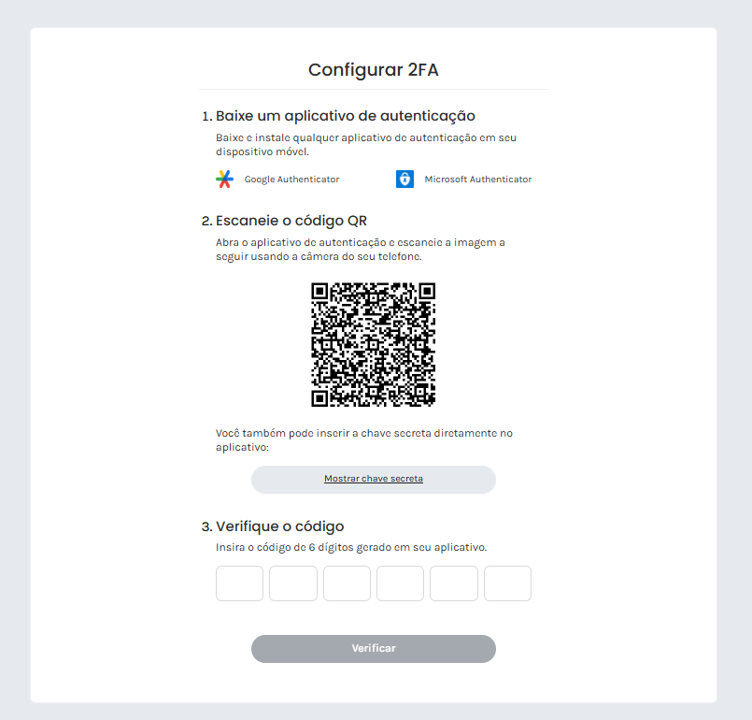
3. Baixe e instale no seu celular o aplicativo Google Authenticator ou Microsoft Authenticator pela Google Play Store, se o seu celular for Android, ou pela Apple App Store, se o seu celular for iOS.
4. Use esse aplicativo para escanear o código QR exibido na tela. Você também pode utilizar a chave secreta do aplicativo. Ao fazer isso, você verá que será criada no aplicativo uma conexão com o Cyber Guardian e o seu nome de usuário, que exibirá um código OTP (One-Time Password) de 6 dígitos que muda periodicamente.
5. Insira o código OTP exibido pelo aplicativo na janela anterior. Sua 2FA já está configurada.
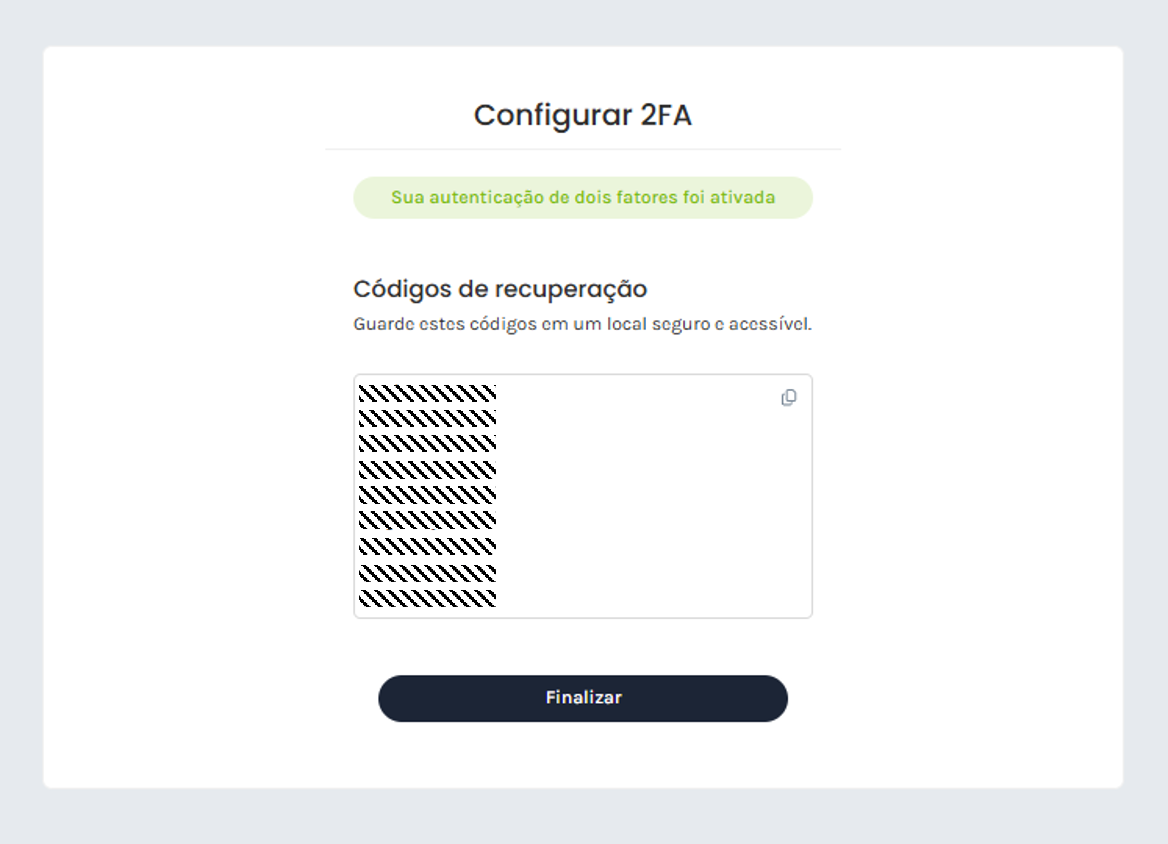
6. Códigos de recuperação. Você verá a seguinte tela de confirmação. Essa janela fornece 9 códigos de recuperação pessoais e de uso único. Guarde esses códigos de recuperação em um local seguro diferente do seu celular (caso, em algum momento, você não consiga acessar o OTP de 6 dígitos no seu celular).
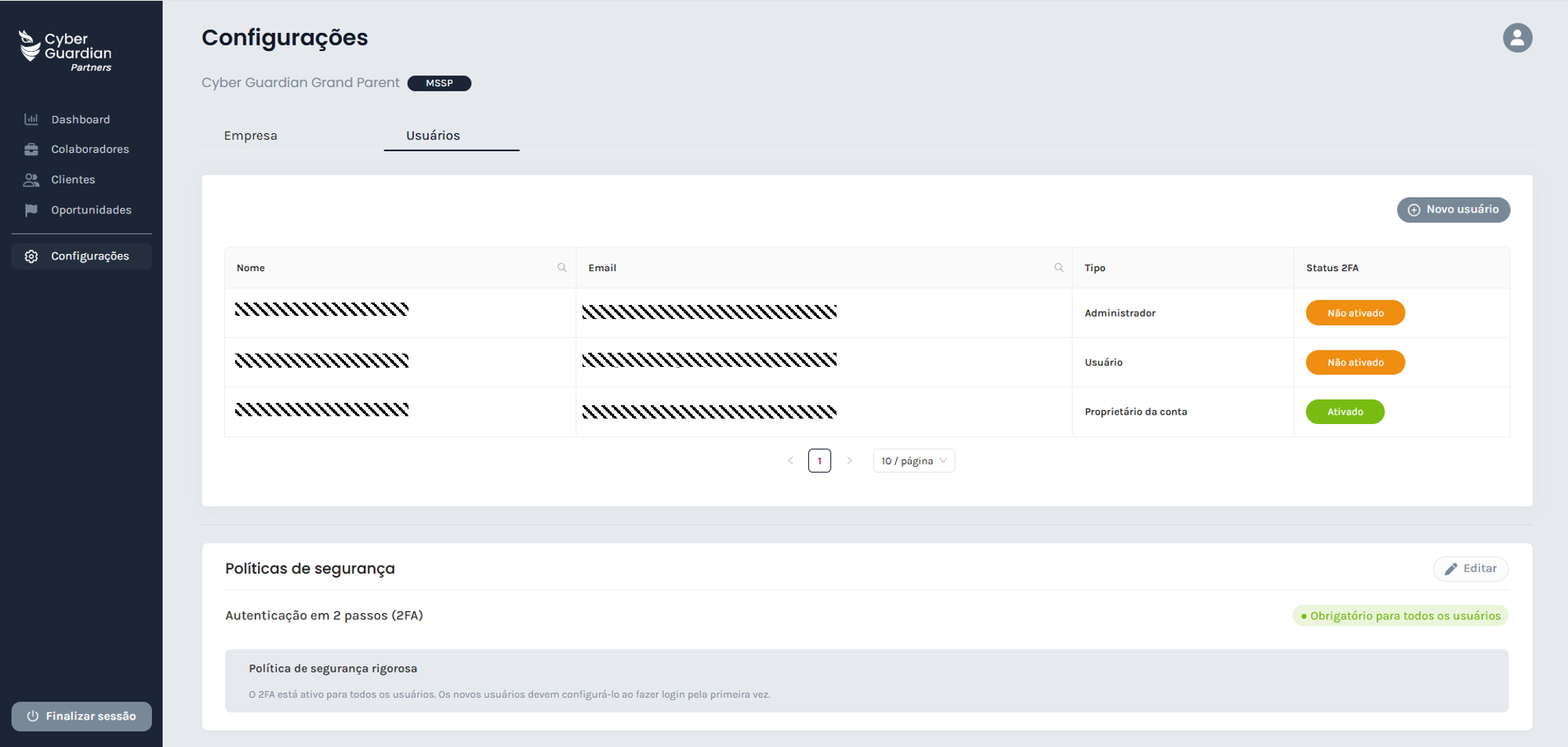
Agora você pode acessar o Console de Partners por meio da 2FA e, se voltar a Configurações > Usuários, verá estas informações, onde poderá verificar se a Política de 2FA está ativada na sua empresa e se a 2FA também está ativa na sua conta de usuário. Os demais usuários existentes deverão ativá-la na próxima vez que fizerem login.
A partir desse momento, sempre que fizer login no Console de Partners com o seu nome de usuário, você verá esta tela:
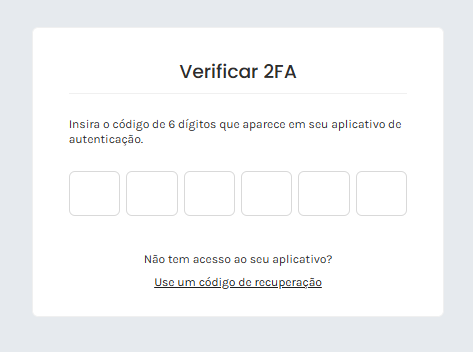
Nesse momento, você precisará consultar o aplicativo no seu celular para inserir o código OTP de 6 dígitos. Se não tiver acesso ao aplicativo nesse momento, poderá clicar em "Usar um código de recuperação".
Você poderá inserir um dos códigos de recuperação fornecidos anteriormente. Esses códigos de recuperação são pessoais e de uso único, portanto, se você já tiver utilizado algum deles, não poderá utilizá-lo novamente.
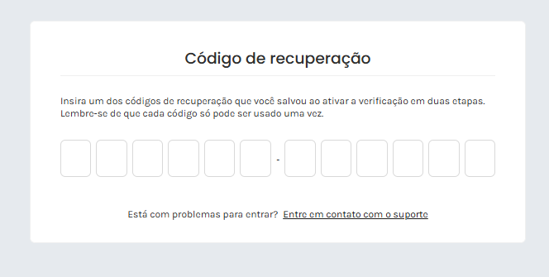
Se também não tiver acesso a nenhum desses códigos de recuperação, você deverá entrar em contato com o suporte pelo e-mail support@cyberguardian.tech
Se necessário, por exemplo, se você tiver trocado de celular ou quiser mudar o aplicativo de 2FA, poderá redefinir a 2FA da sua conta de usuário. Para isso, clique no ícone de usuário no canto superior direito para acessar Sua Conta e, em seguida, clique no botão Redefinir.
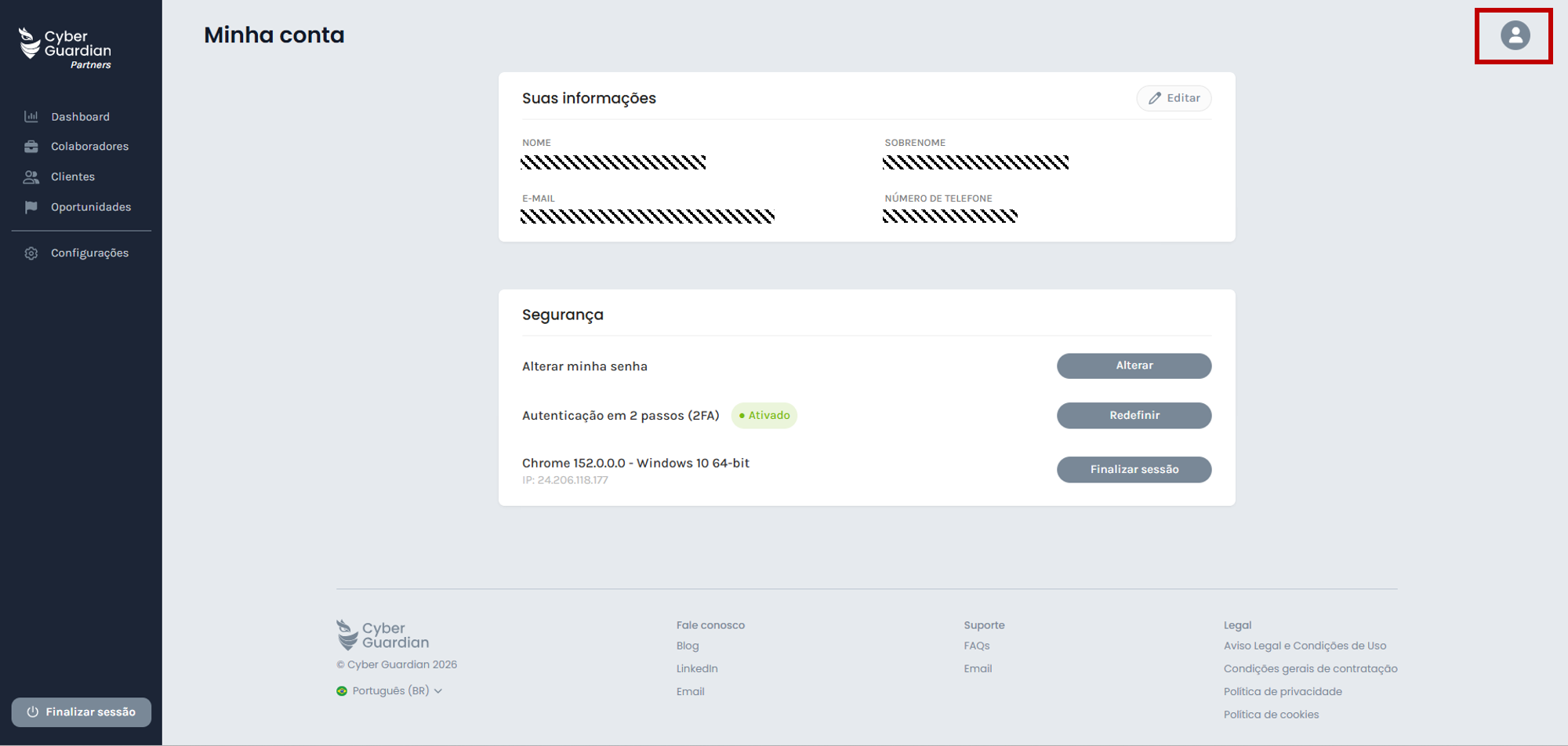
Isso permitirá que você configure novamente a 2FA da sua conta. O Cyber Guardian solicitará uma última vez o código de 2FA do aplicativo atual e, depois que você o inserir, sua sessão será encerrada automaticamente. Ao fazer login novamente, você poderá repetir os passos indicados anteriormente. Recomendamos que, antes do passo 4, você exclua a conexão anterior no seu aplicativo para evitar confusão com a nova conexão.
Importante: Se você decidir desativar a Política de 2FA, lembre-se de que ela será desativada para todos os usuários do Console de Partners e, portanto, o Cyber Guardian não solicitará a 2FA na próxima vez que eles fizerem login. Para isso, acesse Configurações > Usuários > Políticas de Segurança.
Desative a Política de 2FA e salve as alterações.