¿Cómo activo 2fa para acceder a la Consola de Partners?
Al activar la Política 2FA, todos los usuarios de la Consola de Partners que se autentiquen con usuario y contraseña, estarán obligados a instalar y configurar una aplicación en sus móviles, como Google Authenticator o Microsoft Authenticator, para poder iniciar sesión en la plataforma utilizando un código temporal generado automáticamente en su móvil.
Para activar la Política 2FA en tu empresa en la Consola de Partners de Cyber Guardian sigue los siguientes pasos 1 a 6:
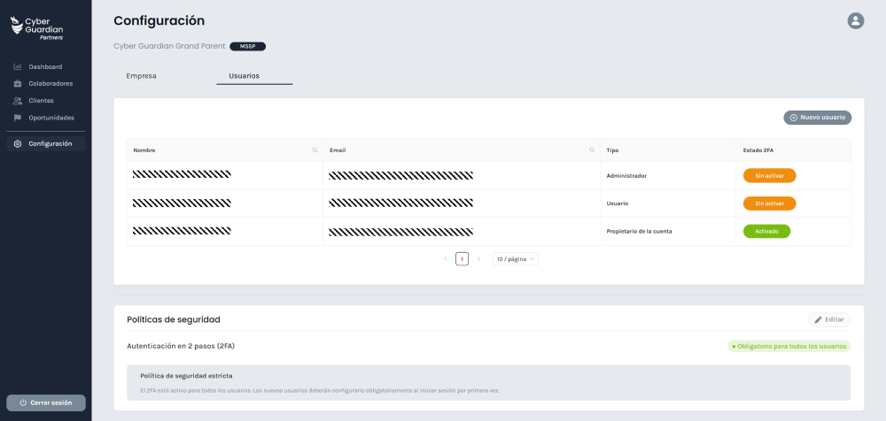
1. Activa la política 2FA en el apartado de Configuración > Usuarios > Políticas de Seguridad.

Pulsa el botón Editar, activa la política 2FA y guarda los cambios.

2. Cierra sesión, vuelve a la pantalla de Login e introduce tu usuario y contraseña. A continuación, verás una pantalla como ésta.
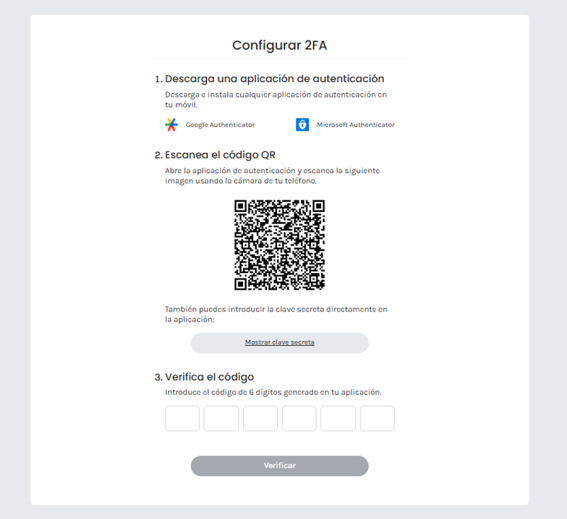
3. Descarga e instala en tu móvil la app Google Authenticator o Microsoft Authenticator desde Google Play Store si tu móvil es Android, o del Apple Store si tu móvil es iOS.
4. Captura con esta app el QR que te mostramos en pantalla. También tienes la opción de utilizar la clave secreta de la aplicación. Al hacerlo verás que en la app se crea una conexión con Cyber Guardian y tu nombre de usuario, que muestra un código OTP (One Time Password) de 6 dígitos que va cambiando con el tiempo.
5. Introduce el código OTP que muestra la app en la ventana anterior y tu 2fa ya está configurado.
6. Códigos de recuperación: Verás la siguiente pantalla de confirmación con 9 códigos de recuperación personales y de un solo uso. Guarda estos códigos de recuperación en una ubicación segura distinta de tu móvil (por si no pudieras acceder al OTP de 6 dígitos en tu móvil en algún momento).
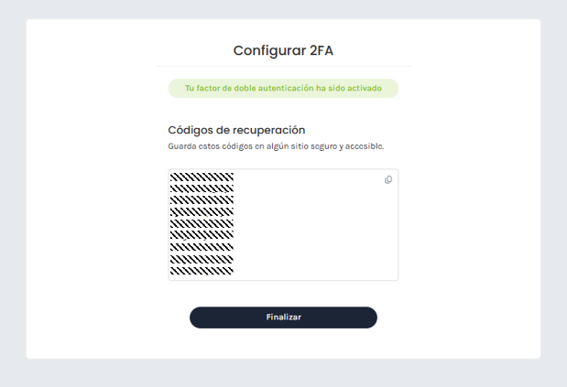
Ahora tienes acceso a la Consola de Partners por medio de 2FA, y si vuelves a Configuración > Usuarios verás esta información, donde puedes comprobar que la política 2FA está activada en tu empresa y que tu cuenta de usuario tiene el 2FA también activo. Los demás usuarios que existan tendrán que activarla el su próximo login.
A partir de ese momento, cada vez que inicies sesión con tu usuario en la Consola de Partners, verás esta pantalla:
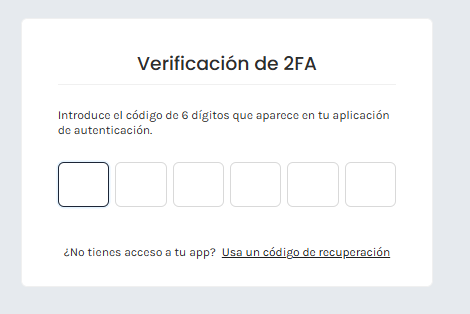
Tendrás que consultar la app en tu móvil en ese momento para poder introducir el código OTP de 6 dígitos. Si en ese momento no tienes acceso a la app, podrás pulsar en "Usa un código de recuperación".
Donde podrás introducir uno de los códigos de recuperación que te facilitamos previamente. Estos códigos de recuperación son personales y de un solo uso, por lo que si ya utilizaste previamente alguno de ellos no lo podrás volver a utilizar.
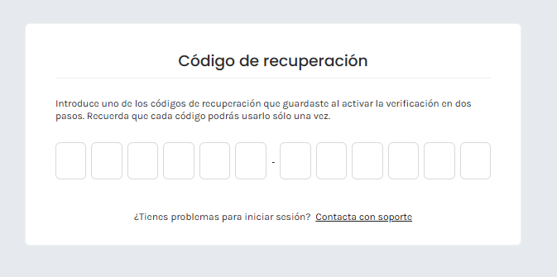
Si tampoco tienes acceso a alguno de esos códigos de recuperación, tendrás que contactar con soporte en support@cyberguardian.tech
Si lo necesitas, por ejemplo si has cambiado de móvil o si quieres cambiar la app de 2FA puedes restablecer el 2FA de tu cuenta de usuario. Para ello pulsa el icono del usuario arriba a la derecha para ver Tu Cuenta de usuario y después pulsa el botón Restablecer.
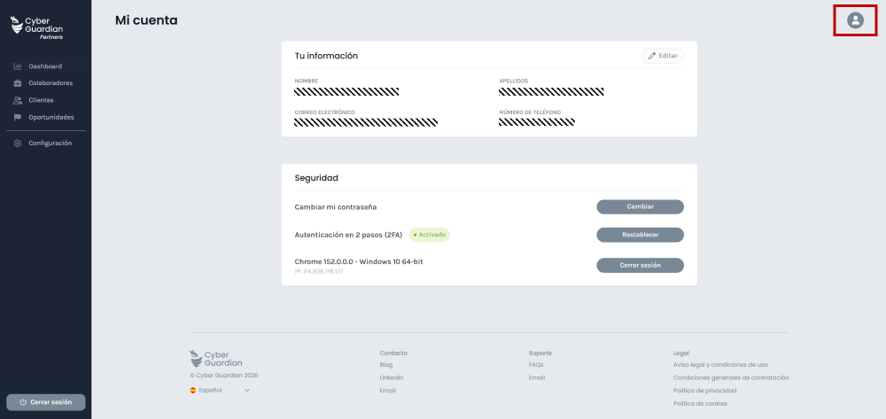
Esto te permitirá volver a configurar el 2FA de tu cuenta. Cyber Guardian te solicitará por última vez el código 2FA de la app actual y una vez lo hayas introducido se cerrará tu sesión automáticamente. Al volver a iniciar sesión podrás realizar de nuevo los pasos indicados anteriormente. Te recomendamos que antes del paso 4 elimines la conexión previa en tu app para evitar confusión con la conexión nueva.
Importante: Si decides desactivar la Política 2FA, ten en cuenta que ésta se desactivará para todos los usuarios de la Consola de Partners, y por tanto Cyber Guardian no les pedirá 2FA la próxima vez que inicien sesión. Para ello ve a Configuración > Usuarios > Políticas de Seguridad.

Desactiva la Política 2FA y guarda los cambios.