Requisits previs per a l’activació de la protecció de correu – Google Workspace
Requisits previs per a l’activació de la protecció de correu – Google Workspace
Google Workspace té una particularitat pel que fa a l’encaminament dels correus electrònics. Tot el trànsit intern de correu l’envia a l’exterior i torna a entrar a Google com si fossin correus externs. Aquesta particularitat, que no es presenta en altres serveis de correu, s’ha de reconfigurar a Workspace abans de dur a terme l’activació de la protecció de correu.
Per fer-ho, accedeix al panell de configuració de Google Workspace (admin center). Un cop dins, fes clic a la part superior esquerra a “Apps -> Google Workspace -> Gmail”. Es mostrarà una pàgina com la següent:
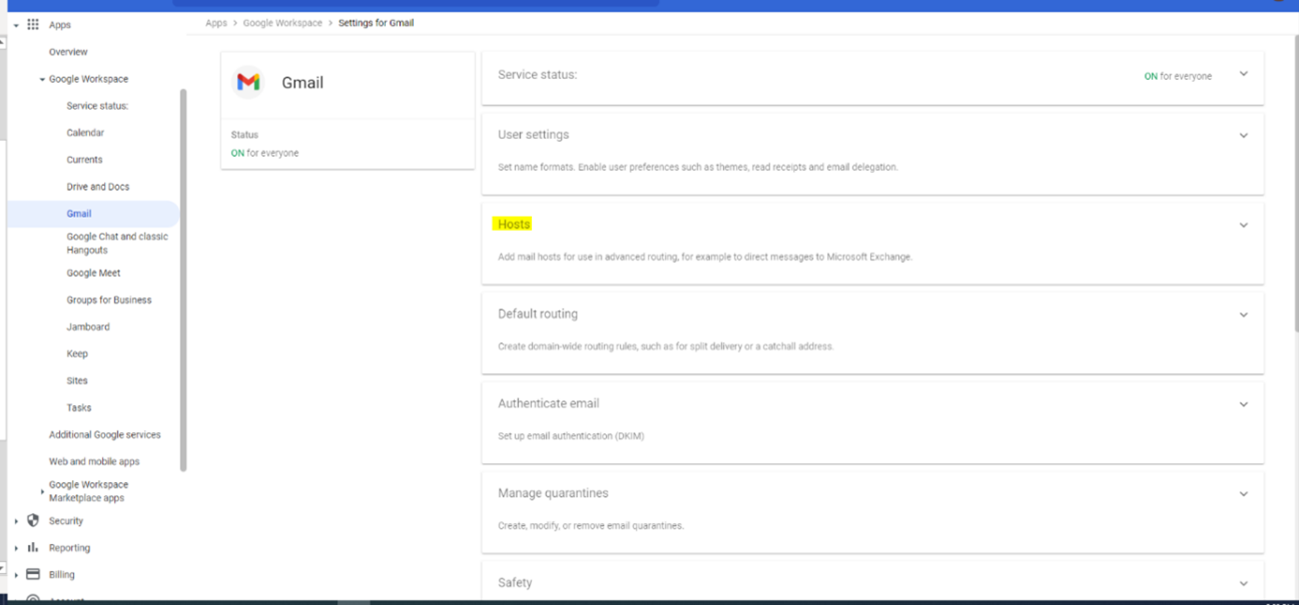
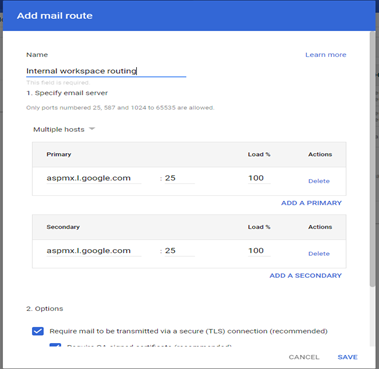
De les opcions mostrades, entra a “Host”. Fes clic a “Add Route” i s’obrirà una nova finestra on configurarem els MX de Google:
- Name: Indiquem “Internal Workspace routing”
- Seleccionem “Multiple Host” al desplegable.
- S’habilita un camp per afegir el primer MX de Google: “aspmx.l.google.com”, port 25 i 100% de càrrega.
- Habilitem el segon camp per afegir un MX secundari de Google: “alt1.asmpx.l.google.com”, port 25 i 100% de càrrega.
Es poden afegir més secundaris de Google (alt2.asmpx.l.google.com, alt3.asmpx.l.google.com). Si ho fem, la càrrega del 100% s’haurà de repartir entre els secundaris; és a dir, per cada secundari que s’afegeixi, dividir 100 entre el nombre de MX secundaris afegits:
Ex: Si posem 2 secundaris, assignarem una càrrega del 50% a cadascun; si en posem 3, assignarem una càrrega del 34% al primer i del 33% als 2 restants.
Deixem per defecte la configuració TLS indicada i hauria de quedar alguna cosa com això:
Desem i tornem a la finestra anterior (“Apps -> Google Workspace -> Gmail”). De nou en aquesta finestra, baixem fins al final i accedim a “Routing”:
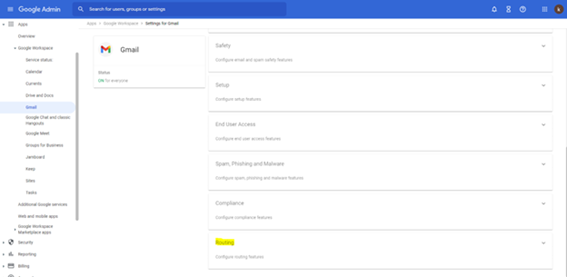
Un cop dins, fem clic a “Add another rule” (si no hi ha cap ruta existent, dirà "configure" en lloc de "Add another rule"). S’obre una nova finestra i procedim a configurar:
- Name: Indiquem “internal routing”
- Email messages to affect: Seleccionem “internal sending”
- Route: Seleccionem la casella “change the route” i al desplegable seleccionem l’host que hem creat a l’etapa anterior (internal Workspace routing).
- Baixem fins al final i despleguem més opcions “Show options”.
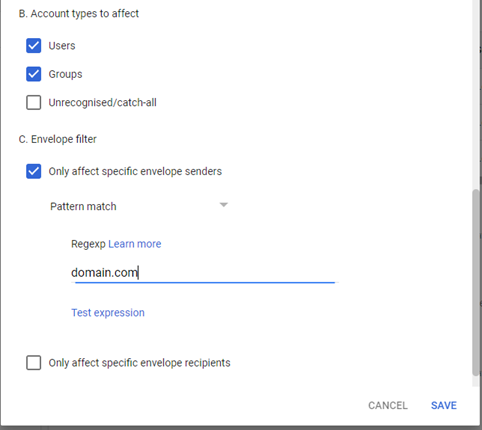
- Continuem baixant fins a Account types to affect: seleccionem Users i Groups
- Baixem fins a Envelope filter: seleccionem “Only affect specific envelope senders”; a continuació, triem “Pattern Match” al desplegable i al camp que apareix introduïm el nostre domini de correu (ex: pepito.com).
Hauria de quedar com la imatge següent:
Desem i els canvis s’aplicaran en pocs minuts.
Ara procedirem a permetre les IP del datacenter de la protecció de correu. Tornem a la finestra anterior (“Apps -> Google Workspace -> Gmail”) i entrem a “Spam, Phishing and Malware”; identifiquem la icona d’un llapis a prop de “Email allowlist” i hi fem clic.
Al quadre que apareix introduïm la llista d’IPs separades per comes:
| Regió | IPs |
|---|---|
| Europa | 208.56.4.116, 66.159.243.214 |
| Amèrica | TBD |
- Desem.
Ara baixem fins a l’opció “Inbound Gateway” i fem clic al botó de configuració (pot ser que aparegui com a deshabilitat; si és així, l’activem).
- Al nom indiquem “CG inbound Gateway”
- Fem clic al botó “Add” per afegir les següents IPs una a una:
| Regió | IPs |
|---|---|
| Europa | 208.56.4.116 66.159.243.214 |
| Amèrica | TBD |
- Ens assegurem que està activada l’opció “Require TLS for Connections From the Email Gateways Listed Above” i desactivem les altres 2 opcions que apareixen.
Desem i haurem finalitzat els requisits previs per a Google Workspace.
A continuació podeu continuar amb les instruccions per activar la protecció de correu de Cyber Guardian.